
قم بتثبيت مشغل
ساعات العمل Google Play والبحث عن IBO Player or Hot Playerقم بتثبيت مشغل الوسائط المفضل لديك وافتحه.
أو يمكنك تنزيل تطبيقنا IPTV Harmony تطبيق V4 للأندرويد مباشرة.
دليل أندرويد
قم بتثبيت مشغل من متجر جوجل بلاي، أو استخدم IPTV Harmony قم بتطبيق أندرويد، ثم قم بتسجيل الدخول.
جاهز في غضون 4 دقائق تقريبًا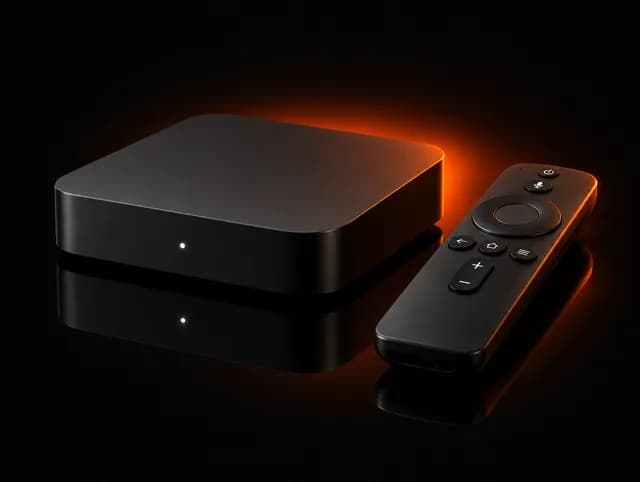
ساعات العمل Google Play والبحث عن IBO Player or Hot Playerقم بتثبيت مشغل الوسائط المفضل لديك وافتحه.
أو يمكنك تنزيل تطبيقنا IPTV Harmony تطبيق V4 للأندرويد مباشرة.
إذا كنت تستخدم IBO Player or Hot Playerقم بتسجيل معلومات الجهاز المعروضة على الشاشة. إذا كنت تستخدم IPTV Harmony V4، حدد تسجيل الدخول مع Xtream Codes.
أدخل عنوان الخادم واسم المستخدم وكلمة المرور من جهازك IPTV Harmony البريد الإلكتروني. لـ IBO Player or Hot Playerاستخدم تعليمات البوابة المطابقة أدناه.
افتح مشغل الوسائط واستمتع IPTV Harmonyإذا كانت القنوات مفقودة أو الصورة غير صحيحة، فسيساعدك فريق الدعم لدينا في إصلاحها.
تساعدك هذه الأمثلة على التعرف على الشاشات المهمة. قد يختلف التصميم الدقيق باختلاف إصدار التطبيق.
دعم شخصي · 7 أيام في الأسبوع
أخبرنا بالجهاز الذي تستخدمه وما يظهر على الشاشة. سيساعدك فريق الدعم لدينا في إتمام عملية الإعداد.


